Configuración de Plantilla
El presente manual ofrece una guía de configuración en el Servidor y Plantilla para el servicio de IdentidadDigital (Opción1) con un ejemplo. La complejidad de las configuraciones dependerá del usuario final.
Guiar al usuario en la configuración del servidor y plantilla en Formatos Electrónicos para el servicio de IdentidadDigital (Opción1) mediante una explicación detallada e ilustrada de las opciones y formas de validación del servicio.
Se recomienda que el usuario consulte el manual antes y/o durante la configuración del servicio.
Nota:
Este manual estará en constante actualización.
A continuación, se detallará cada uno de los pasos para la configuración de IdentidadDigital (Opción1).

Acceso a la Plantilla#
Para ingresar a la plantilla nos dirigimos a:
1. Dar clic en el “Menú” para desplegar las demás opciones.
2. Dar clic en “Configurador”.
3. Dar clic en “Configuración de Proyectos”.
El I&DPortal mostrará la página “Mantenimiento de archivos”.
Una vez que ingresamos al Configurador de Proyectos seleccionamos el documento padre siguiendo los siguientes pasos:
1. Ir en “Archivo” y dar clic en “+”.
2. Ir a “BDCliente” y dar clic en “+”.
3. Ir a “Estructura de Documentos” y dar clic en “+”.
4. Seleccionamos nuestro Documento y dar clic en “+”.

5. Seleccionamos nuestro Documento Padre y dar clic en el botón “Configurar Plantilla”.
Seleccionamos el expediente en donde se encuentre el documento electrónico y damos clic en “Configurar Plantilla”.
Si los pasos se realizaron correctamente el sistema muestra el Configurador de Plantillas.
Ejemplo de Acceso
Requerimiento de la Plantilla#
A continuación, se enlistarán lo necesario para realizar la configuración de este servicio
| Cantidad de Elementos | Tipo de Elemento |
|---|---|
Configuración de Plantilla con Forma de Validación "Documentos por Fotografía"#
A continuación, se colocará la configuración para el tipo de validación de Documento por Fotografía.
1. Se coloca un elemento “Página” ubicado en la pestaña “Elementos”.
2. De forma opcional cambiaremos el título del elemento dando clic en los Atributos del elemento > seleccionamos la pestaña “General” y en el campo de texto título colocaremos “IdentidadDigital (Opción1)”.
3. Para el elemento de “IdentidadDigital (Opción1)” se necesitarán 1 elemento de tipo “Sección” ubicado en la pestaña “Elementos”.
Nota:
Las secciones dentro de este proceso se utilizan para acomodar los elementos dependiendo de su proceso. (No son del todo necesarios).
4. Entramos al Atributo del Elemento, de tipo “Sección”, nos dirigimos a la pestaña “General” y en el campo de texto titulado “Título” cambiamos el nombre, en este caso la llamaremos “Toma de Identificación” para cambiar el tamaño del elemento nos dirigimos al campo de texto titulado “Nombre de estilos para este elemento” cambiaremos el valor a “col-sm-12 col-12”.
5. Ahora se colocará el elemento IdentidadDigital (Opción1), para esto damos clic en la pestaña “Elementos” > IdentidadDigital (Opción1) para que se coloque en la página.
6. Entramos al Atributo del Elemento, de tipo “IdentidadDigital (Opción1)”, nos dirigimos a la pestaña “General” y en el check titulado “Ocultar Título” lo activamos.
7. Entramos al Atributo del Elemento, de tipo “IdentidadDigital (Opción1)”, nos dirigimos a la pestaña “Especiales” y en el campo de texto titulado “Texto del Botón” cambiamos el nombre, en este caso la llamaremos “Validar Escaneo de INE”.
8. Después en el Atributo del Elemento, de tipo “IdentidadDigital (Opción1)”, nos dirigimos a la pestaña “Info” para poder moverlo dentro del elemento “Sección” llamado “Toma de Identificación”.
9. Entramos al Atributo del Elemento, de tipo “IdentidadDigital (Opción1)”, nos dirigimos a la pestaña “Diseño” para poder ajustar nuestro elemento.
10. Agregaremos otros 2 Elementos de tipo “Sección” nos dirigimos a la pestaña “Elementos” y seleccionamos los elementos.
Nota:
Estas secciones las utilizaremos para dividir el OCR escaneado
11. De igual manera entramos a los Atributos de los Elementos, de tipo “Sección”, nos dirigimos a la pestaña “General” y en el campo de texto titulado “Título” les cambiaremos el nombre, en este caso las llamaremos:
| Elemento | Nombres |
|---|---|
También los moveremos dentro de nuestro primer elemento de “Sección” llamado “Toma de Identificación”.
12. Ahora agregaremos 2 Elementos de tipo “Imagen” nos dirigimos a la pestaña “Elementos”.
13. Entramos a los Atributos de los Elementos, de tipo “Imagen” nos dirigimos a la pestaña “General” y en el campo de texto titulado “Título” les cambiaremos el nombre, en este caso las llamaremos:
| Elemento | Nombres |
|---|---|
También los moveremos dentro de nuestro elemento “Sección” con nombre de “Imágenes Capturadas”.
14. El siguiente paso es agregar 18 Elementos de tipo “Texto Lineal” y 4 Elementos de tipo “Fecha” nos dirigimos a la pestaña “Elementos” y seleccionamos los dichos elementos.
15. Entramos a los Atributos de los Elementos, de tipo “Texto Lineal” y de tipo “Fecha” nos dirigimos a la pestaña “General” y en el campo de texto titulado “Título” les cambiaremos el nombre, en este caso las llamaremos:
| Elemento | Nombres |
|---|---|
También los moveremos dentro de nuestro elemento “Sección” con nombre de “Toma de Identificación”.
Nota:
Una vez que se termina el armado de la plantilla podemos pasar a la configuración del mapeo de los datos escaneados que regresa “IdentidadDigital (Opción1)”.


Ejemplo de Configuración
Nota:
En este ejemplo se les agregó deseño en algunos elementos ya q ue este es opcional por el usuario.
Configuración de Mapeo de Datos:#
1. Para comenzar con la configuración damos clic en el atributo del elemento IdentidadDigital (Opción1), seleccionamos la pestaña “Especiales”.
2. En el combo box “Elemento donde ira el token” se colocará el elemento texto “Token”, en este elemento el servicio de IdentidadDigital (Opción1) va a colocar el Token de la petición.
3. En el combo box “Elemento donde irá la imagen Anversa del documento” se colocará el elemento imagen “Identificación Anversa”.
4. En el combo box “Elemento donde ira la imagen Reversa del documento” se colocará el elemento imagen “Identificación Reversa”.
5. En la lista “Forma de Validación” seleccionamos la opción “Validación de documentos por fotografía”.

Ejemplo de Configuración
Configuración de Mapeo IdentidadDigital (Opción1)#
Este mapeo es utilizado para personalizar los modales de IdentidadDigital (Opción1) que el usuario observa cuando va a realizar el escaneo del documento. Esta personalización puede cambiarse entre Web y Móvil.

1. Damos clic en el atributo del elemento, IdentidadDigital (Opción1) y se selecciona la pestaña “Especiales” se da clic en el botón “Mapeo IdentidadDigital (Opción1)”, al dar clic se muestra el modal “Configuración IdentidadDigital (Opción1)”.
2. En el combo box “Plataforma” se selecciona “web”.
3. En “Configuración JSON” Agregaremos el siguiente JSON:
{"sdkDocument.flowType.documents":"MX2_ID"}4. Como último paso se da clic en el botón “Guardar”.
Si la configuración se guarda correctamente se mostrará un mensaje: “Éxito: Se guardo correctamente”.
Ejemplo de Configuración
Configuración de Mapeo para el OCR#
Dentro del mapeo para el OCR se colocarán los elementos donde se requiere que el servicio y muestre la respuesta de este.

1. Damos clic en el atributo del elemento, IdentidadDigital (Opción1) y se selecciona la pestaña “Especiales” se da clic en el botón “Mapeo para el OCR”, al dar clic se muestra el modal “Mapeo de campos para el OCR”.
2. Dentro del combo box se colocarán los elementos de tipo Texto Lineal configurados anteriormente de la siguiente forma:
Ejemplo de Configuración
Configuración de Plantilla con Forma de Validación “Prueba de Vida”#
A continuación, se colocará la configuración para el tipo de validación de “Prueba de vida”.
Nota:
Para comenzar con la Validación de Prueba de Vida es obligatorio realizar la Validación de Documentos por Fotografía al comienzo.
1. Agregaremos 1 elemento de tipo “Sección” nos dirigimos a la pestaña “Elementos” y lo seleccionamos.
2. De igual manera entramos al Atributo del Elemento, de tipo “Sección” nos dirigimos a la pestaña “General” y en el campo de texto titulado “Título” cambiamos el nombre, en este caso la llamaremos “Toma de Prueba de Vida” para cambiar el tamaño del elemento nos dirigimos al campo de “Nombre de estilos para este elemento” cambiaremos el valor a “col-sm-12 col-12”.
3. Entramos al Atributo del Elemento, de tipo “Sección” nos dirigimos a la pestaña “Diseño” para cambiar el diseño que el usuario dese.
4. Agregaremos 1 Elemento de tipo “IdentidadDigital (Opción1)”, nos dirigimos a la pestaña “Elementos” y seleccionamos dicho elemento.
5. Entramos al Atributo del Elemento, de tipo “IdentidadDigital (Opción1)”, nos dirigimos a la pestaña “General” y en el check titulado “Ocultar Título” lo activamos.
6. Entramos al Atributo del Elemento, de tipo “IdentidadDigital (Opción1)”, nos dirigimos a la pestaña “Especiales” y en el campo de texto titulado “Texto del Botón” cambiamos el nombre, en este caso la llamaremos “Validar Selfie y Video”.
7. Agregaremos 1 elemento de tipo “Sección” nos dirigimos a la pestaña “Elementos” y lo seleccionamos.
8. De igual manera entramos al Atributo del Elemento, de tipo “Sección” nos dirigimos a la pestaña “General” y en el campo de texto titulado “Título” cambiamos el nombre, en este caso la llamaremos “Imágenes Capturadas” para cambiar el tamaño del elemento nos dirigimos al campo de “Nombre de estilos para este elemento” cambiaremos el valor a “col-sm-12 col-12”.
9. Después en el Atributo del Elemento, de tipo “Sección”, nos dirigimos a la pestaña “Info” para poder moverlo dentro del elemento “Sección” llamado “Toma Prueba de Vida”.
10. Agregaremos 1 elemento de tipo “Imagen” y 1 elemento de tipo “Video” nos dirigimos a la pestaña “Elementos” y lo seleccionamos.
11. Entramos al Atributo del Elemento, de tipo “Imagen” y al Elemento, de tipo “Video” nos dirigimos a la pestaña “General” y en el campo de texto titulado “Título” les cambiaremos el nombre, en este caso las llamaremos:
| Elemento | Nombres |
|---|---|
También los moveremos dentro de nuestro elemento “Sección” con nombre de “Imágenes Capturadas”.

Ejemplo de Configuración
Nota:
En este ejemplo se les agregó deseño en algunos elementos ya que este es opcional por el usuario.
Configuración de Mapeo de Datos:#
1. Para comenzar con la configuración damos clic en el atributo del elemento IdentidadDigital (Opción1), seleccionamos la pestaña “Especiales”.
2. En el combo box “Elemento donde ira el token” se colocará el elemento texto “Token”, en este elemento el servicio de IdentidadDigital (Opción1) va a colocar el Token de la petición.
3. En el combo box “Elemento donde irá el video de la prueba de vida” se colocará el elemento Video “Video Prueba de Vida”.
4. En el combo box “Elemento donde irá la imágen de la prueba de vida” se colocará el elemento imagen “Imagen Prueba de Vida”.
5. En la lista “Forma de Validación” seleccionamos la opción “Validación de prueba de vida”.

Ejemplo de Configuración
Configuración de Mapeo IdentidadDigital (Opción1)#
Este mapeo es utilizado para personalizar los modales de IdentidadDigital (Opción1) que el usuario observa cuando va a realizar el escaneo del documento. Esta personalización puede cambiarse entre Web y Móvil.
1. Damos clic en el atributo del elemento, IdentidadDigital (Opción1) y se selecciona la pestaña “Especiales” se da clic en el botón “Mapeo IdentidadDigital (Opción1)”, al dar clic se muestra el modal “Configuración IdentidadDigital (Opción1)”.
2. En el combo box “Plataforma” se selecciona “web”.
3. En “Configuración JSON” Agregaremos el siguiente JSON:
{"sdkSelfie.flowType":"head"}4. Como último paso se da clic en el botón “Guardar”.
Si la configuración se guarda correctamente se mostrará un mensaje: “Éxito: Se guardo correctamente”.

Ejemplo de Configuración
Configuración de Plantilla con Forma de Validación “Documentos por Video y Prueba de Vida”#
A continuación, se colocará la configuración para el tipo de validación de “Documentos por Video y Prueba de vida”.
Nota:
Para comenzar con la Validación Documentos por Video y Prueba de vida es obligatorio realizar la Validación de Prueba de Vida al comienzo.
1. Agregaremos 1 elemento de tipo “Sección” nos dirigimos a la pestaña “Elementos” y lo seleccionamos.
2. De igual manera entramos al Atributo del Elemento, de tipo “Sección” nos dirigimos a la pestaña “General” y en el campo de texto titulado “Título” cambiamos el nombre, en este caso la llamaremos “Documentos y Prueba de Vida” para cambiar el tamaño del elemento nos dirigimos al campo de “Nombre de estilos para este elemento” cambiaremos el valor a “col-sm-12 col-12”.
3. Entramos al Atributo del Elemento, de tipo “Sección” nos dirigimos a la pestaña “Diseño” para cambiar el diseño que el usuario dese.
4. Agregaremos 1 Elemento de tipo “IdentidadDigital (Opción1)”, nos dirigimos a la pestaña “Elementos” y seleccionamos dicho elemento.
5. Entramos al Atributo del Elemento, de tipo “IdentidadDigital (Opción1)”, nos dirigimos a la pestaña “General” y en el check titulado “Ocultar Título” lo activamos.
6. Entramos al Atributo del Elemento, de tipo “IdentidadDigital (Opción1)”, nos dirigimos a la pestaña “Especiales” y en el campo de texto titulado “Texto del Botón” cambiamos el nombre, en este caso la llamaremos “Validar Documento y Prueba de Vida”.
7. Agregaremos 2 elementos de tipo “Sección” nos dirigimos a la pestaña “Elementos” y los seleccionamos.
8. De igual manera entramos a los Atributos de los Elementos, de tipo “Sección” nos dirigimos a la pestaña “General” y en el campo de texto titulado “Título” cambiamos el nombre, en este caso la llamaremos “Imágenes Capturadas” para cambiar el tamaño del elemento nos dirigimos al campo de “Nombre de estilos para este elemento” cambiaremos el valor a “col-sm-12 col-12”.
9. Entramos a los Atributos de los Elementos, de tipo “Sección” nos dirigimos a la pestaña “General” y en el campo de texto titulado “Título” les cambiaremos el nombre, en este caso las llamaremos:
| Elemento | Nombres |
|---|---|
También los moveremos dentro de nuestro elemento “Sección” con nombre de “Documentos y Prueba de Vida”.
10. Agregaremos 2 elementos de tipo “Imagen” y 1 elemento de tipo “Video” nos dirigimos a la pestaña “Elementos” y lo seleccionamos.
11. Entramos a los Atributos de los Elementos, de tipo “Imagen” y al Elemento, de tipo “Video” nos dirigimos a la pestaña “General” y en el campo de texto titulado “Título” les cambiaremos el nombre, en este caso las llamaremos:
| Elemento | Nombres |
|---|---|
También los moveremos dentro de nuestro elemento “Sección” con nombre de “Imágenes Capturadas”.
12. Agregaremos 6 elementos de tipo “Texto Lineal” nos dirigimos a la pestaña “Elementos” y lo seleccionamos.
13. Entramos a los Atributos de los Elementos, de tipo “Texto Lineal” nos dirigimos a la pestaña “General” y en el campo de texto titulado “Título” les cambiaremos el nombre, en este caso las llamaremos:
| Elemento | Nombres |
|---|---|
También los moveremos dentro de nuestro elemento “Sección” con nombre de “Score”.
14. Agregaremos 1 Elemento de tipo “Wizard”, nos dirigimos a la pestaña “Elementos” y seleccionamos dicho elemento.
15. Entramos al Atributo del Elemento, de tipo “Wizard”, nos dirigimos a la pestaña “General” y en los check titulados “¿Puede avanzar?, ¿Puede regresar?” los desactivamos.
16. Entramos al Atributo del Elemento, de tipo “Wizard”, nos dirigimos a la pestaña “Especiales” y en el campo de texto titulado “Texto botón finalizar” cambiamos el nombre, en este caso la llamaremos “Publicar”.
17. Entramos al Atributo del Elemento, de tipo “Wizard” nos dirigimos a la pestaña “Diseño” para cambiar el diseño que el usuario dese.
Ejemplo de Configuración

Nota:
En este ejemplo se les agregó deseño en algunos elementos ya que este es opcional por el usuario.
Configuración de Mapeo de Datos:#
1. Para comenzar con la configuración damos clic en el atributo del elemento IdentidadDigital (Opción1), seleccionamos la pestaña “Especiales”.
2. En el check Titulado “Confirmación del flujo” lo activamos, la confirmación de flujo se utiliza para mandar la información a validación ante IdentidadDigital (Opción1). Esta información está disponible en el dashboard de IdentidadDigital (Opción1).
3. En el combo box “Elemento donde ira el token” se colocará el elemento texto “Token”, en este elemento el servicio de IdentidadDigital (Opción1) va a colocar el Token de la petición.
4. En el combo box “Elemento donde irá el video de los documentos y prueba de vida” se colocará el elemento Video “Video Prueba de Vida IyPV”.
5. En el combo box “Elemento donde irá la imágen Anversa del documento” se colocará el elemento imagen “Identificación Anversa IyPV”.
6. En el combo box “Elemento donde irá la imágen Reversa del documento” se colocará el elemento imagen “Identificación Reversa IyPV”.
7. En la lista “Forma de Validación” seleccionamos la opción “Validación de Documentos por Video y Prueba de Vida”.
Ejemplo de Configuración

Configuración de Mapeo para el Score#
Dentro del Mapeo para el Score se colocarán los elementos donde se requiere que el servicio y muestre la respuesta de este.

1. Damos clic en el atributo del elemento, IdentidadDigital (Opción1) y se selecciona la pestaña “Especiales” se da clic en el botón “Mapeo para el Score”, al dar clic se muestra el modal “Mapeo de campos para el OCR”.
2. Dentro del combo box se colocarán los elementos de tipo Texto Lineal configurados anteriormente de la siguiente forma:
3. Daremos clic en el botón de “Guardar Plantilla”.
Ejemplo de Configuración

Configuración de Plantilla#
Nota:
Si al guardar la plantilla sale el siguiente error:
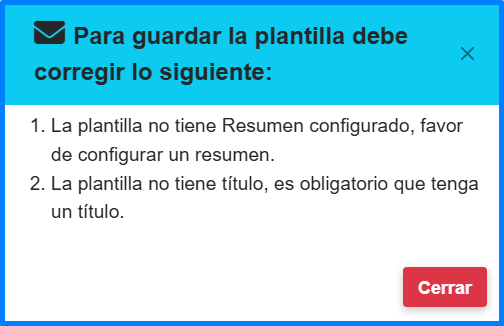
Realizaremos los siguientes pasos:
1. Nos dirigimos a las pestañas “Archivo” > “Plantilla” > “General” y en el campo de texto titulado “Título” le cambiaremos el nombre, en este caso las llamaremos: “Plantilla IdentidadDigital (Opción1)”.
2. Nos dirigimos a la pestaña “Especiales” en el campo de texto titulado “Resumen V2” daremos clic.
3. Se abrirá un modal titilado “Reglas” en el apartado de “Texto” activaremos el check de “Token”, “Nombre (s)” y “Apellido Paterno” cerramos el modal.
4. Daremos clic en el botón de “Guardar Plantilla”.
Ejemplo

Configuración de Diseño#
1. Nos dirigimos a las pestañas “Archivo” > “Plantilla” > “Diseño” y en los campos de texto titulados “Estilo de Botones en Imagen” y “Estilo de Botones en Código de barras” le cambiaremos a la opción: “Rectangular Texto Interno con Relleno”.
Ejemplo

Nota:
En este ejemplo se les agregó color en algunos elementos ya que este es opcional por el usuario.